
很多人以为 Excel 翻译跟 Word 一样,直接丢进去翻完就行。但实际做过的都知道,Excel 的坑藏在公式引用、数字格式、跨 Sheet 关联这些地方。
这篇把 Excel 翻译最容易翻车的几个点拆开讲,同时说明 OLTranslation 当前能帮你解决什么、哪些需要人工兜底。
这篇适合谁
- 需要把中文财务报表、数据报表翻成英文的财务/业务人员
- 日常工作涉及多语言 Excel 协作的外贸、跨国公司员工
- 对"公式不能变、数字格式不能乱"有硬需求的人
Excel 翻译和 Word 翻译有什么不同
Word 翻译的核心挑战是排版。Excel 翻译的核心挑战是数据结构。
具体来说,Excel 里有 Word 不存在的三类内容:
- 公式:翻译不能碰
=SUM(A1:A10)、=VLOOKUP(...)这类内容 - 数字格式:
1,234.56变成1.234,56(欧洲习惯)就可能算错整张表 - 跨 Sheet 引用:Sheet1 的公式引用了 Sheet3 的数据,Sheet 名称一旦被翻译就会断掉
搞清楚这三件事,你的 Excel 翻译就有了一套可行的思路。
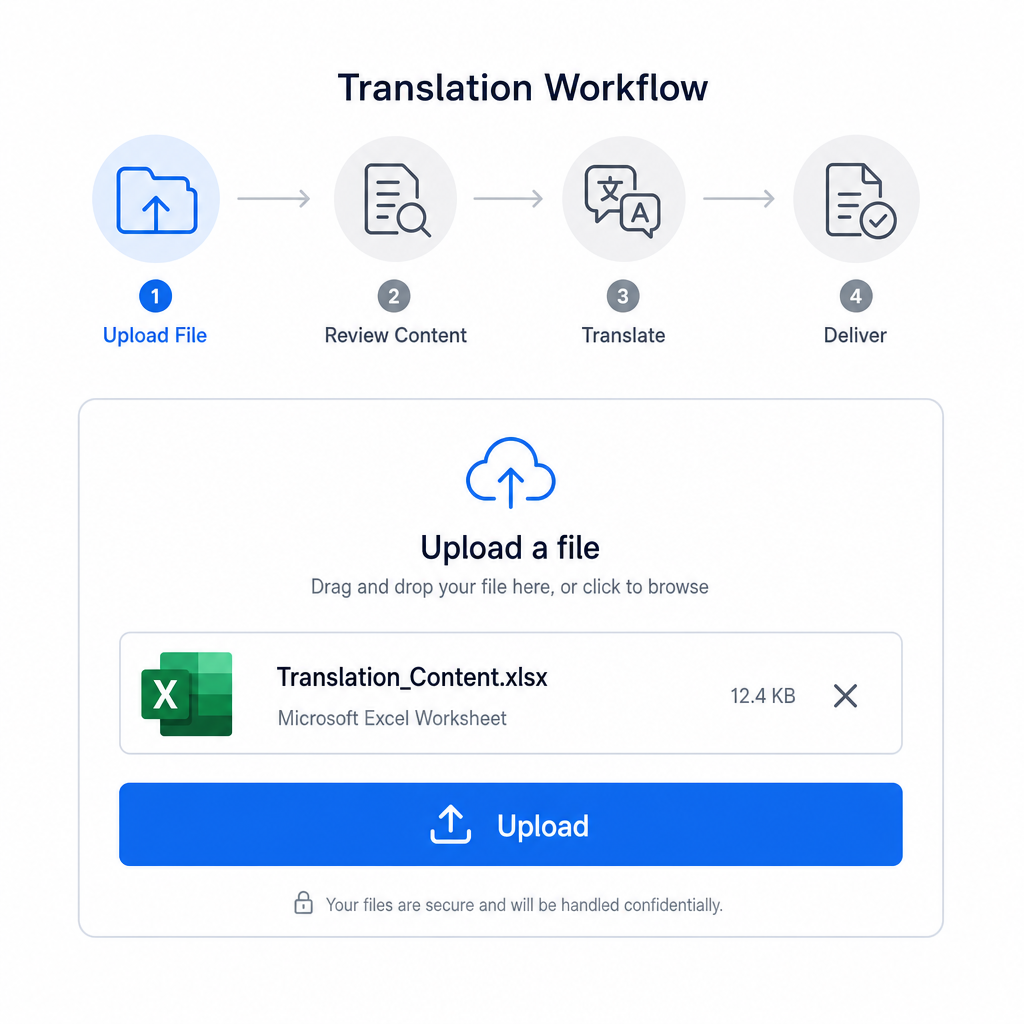 图 1:选择 Excel 文件准备上传翻译。
公式:必须原样保留,不能碰
Excel 公式是计算逻辑,不是自然语言。翻译系统如果试图"翻译"公式,结果是灾难性的。
OLTranslation 当前对 Office 类文件的处理方式是识别并跳过公式内容,只翻译文本单元格。所以你在翻译 Excel 时,=SUM()、=IF()、=VLOOKUP() 这些公式不会被改动。
但有一点需要你自己注意:公式中引用的命名区域。如果你给某列命名为"销售额",而这个名称在翻译过程里被改成了 "$B$2:$B$100",那公式虽然没变,可读性会下降。
建议:翻译前先把命名区域的信息记下来,翻译后对照看一眼。
数字格式:三种常见坑
数字格式出问题的后果比翻译不准确更隐蔽,因为它不报错,只是计算结果偏离。
坑 1:千位分隔符自动切换
中文 Excel 用逗号作千位分隔符(1,234.56),部分欧洲版本用点(1.234,56)。翻译后在目标语言环境打开,格式可能自动切换。
应对:翻译完成后检查几个关键单元格的数字显示,必要时人工调整单元格格式。
坑 2:日期格式
2024/3/15、03/15/2024、15-Mar-2024 这些格式在不同语言环境里解析规则不同。翻译系统一般不会改日期格式,但如果你在翻译后再手动编辑单元格,格式可能被 Excel 自动修正。
建议:翻译前先统一日期格式,翻译后再核对一次。
坑 3:百分比和小数位
85%、0.856、85.6% ——同一个值有三种写法。翻译后小数位不变,但如果你用的是百分比格式,确认一下显示值是否还是你期望的。
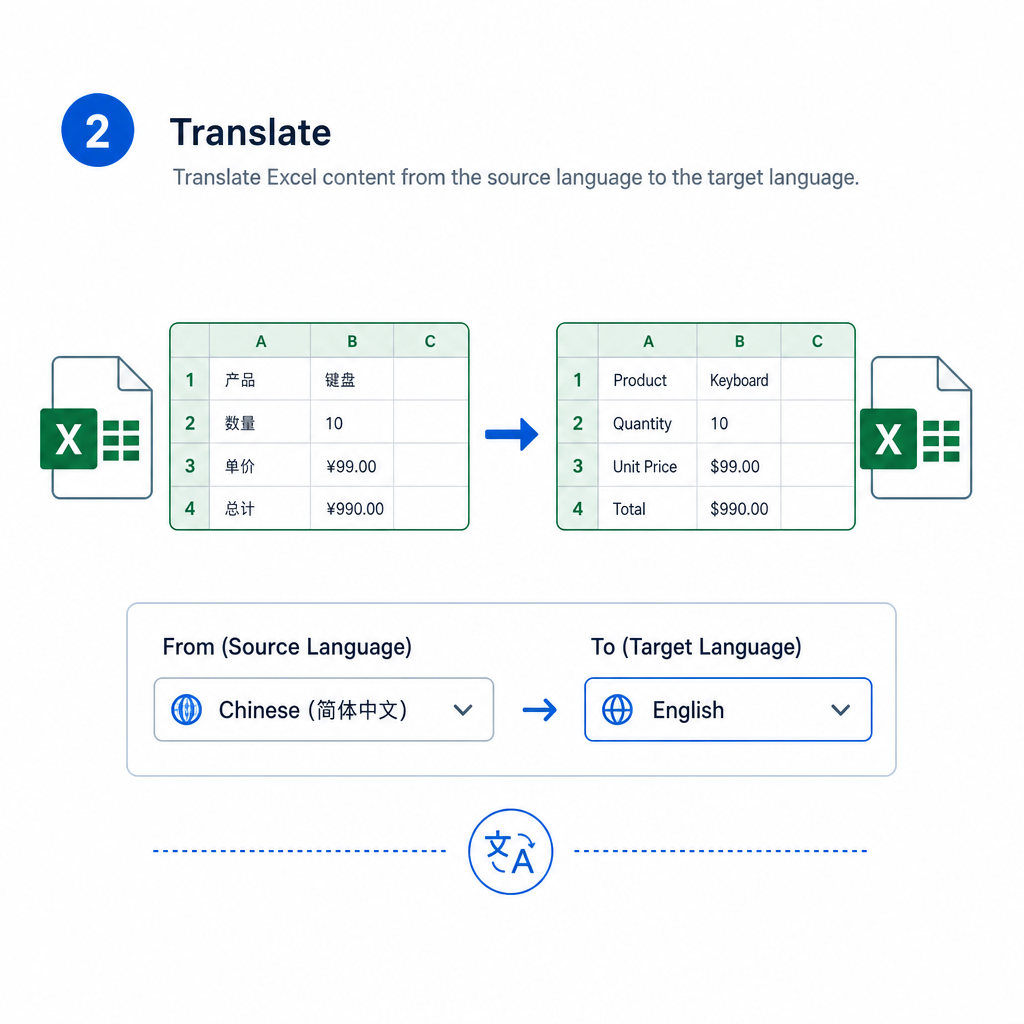 图 2:设置源语言和目标语言,确认翻译范围。
多 Sheet:怎么保证每个 Sheet 都被处理
一份 Excel 文件通常有多个 Sheet:Sheet1 是主表、Sheet2 是数据源、Sheet3 是图表数据。
对 OLTranslation 当前流程,你上传 Excel 后,系统会识别文件结构。但多 Sheet 场景建议你提前做两件事:
- 确认每个 Sheet 都需要翻译:如果某个 Sheet 是纯数据、不需要翻,单独拉出来或标记一下
- 翻译后逐个 Sheet 复核:重点看跨 Sheet 引用是否完好
对复杂工作簿,建议分批处理,先翻最重要的 Sheet,验证没问题再翻其余的。
翻译后检查清单
建议按下面顺序走一遍,每项花不了多少时间:
- 抽查 5-10 个公式单元格,确认公式未被改动
- 抽一个总计数单元格,核对翻译前后的数值一致
- 切换 Sheet,检查跨 Sheet 引用的单元格是否还指向正确位置
- 检查数字格式(千位、日期、百分比)是否符合目标语言习惯
- 看看有没有被遗漏的单元格(特别是合并单元格区域)
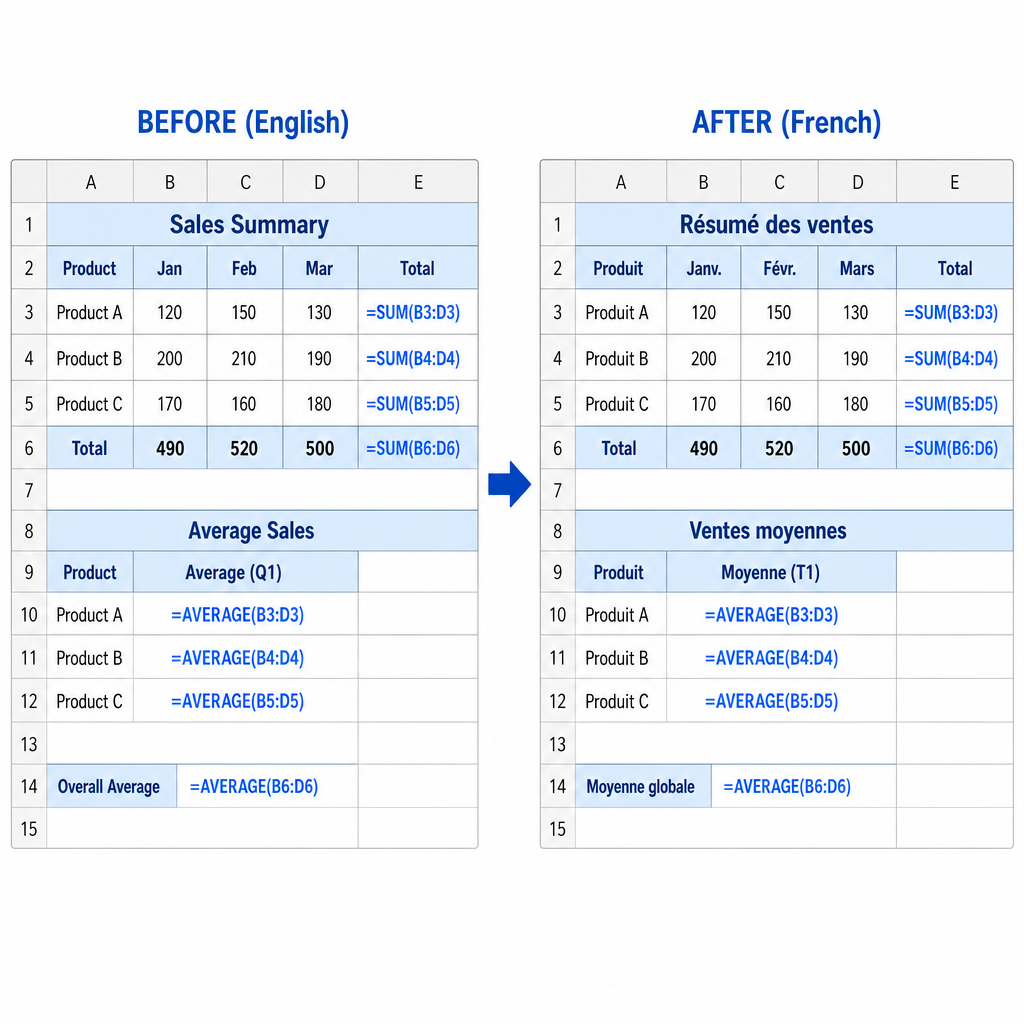 图 3:翻译前后关键单元格对照检查。
能力边界
以下几点是 OLTranslation 当前 Excel 翻译能力的边界,先搞清楚能帮你合理设预期:
- 公式不碰:系统会跳过公式,但命名区域需要你手动看
- 格式保留:单元格格式(颜色、边框、字体)在翻译后保持不变,但数字格式可能受目标语言环境影响
- 多 Sheet:每个 Sheet 都会被处理,但跨 Sheet 引用逻辑不会被翻译系统感知
- 图表中的文本:Excel 图表标题、图例、数据标签中的文本,翻译结果取决于图表类型和文件结构,建议人工复核
这些边界不是能力限制,而是确保翻译结果可预期、可交付的基础。
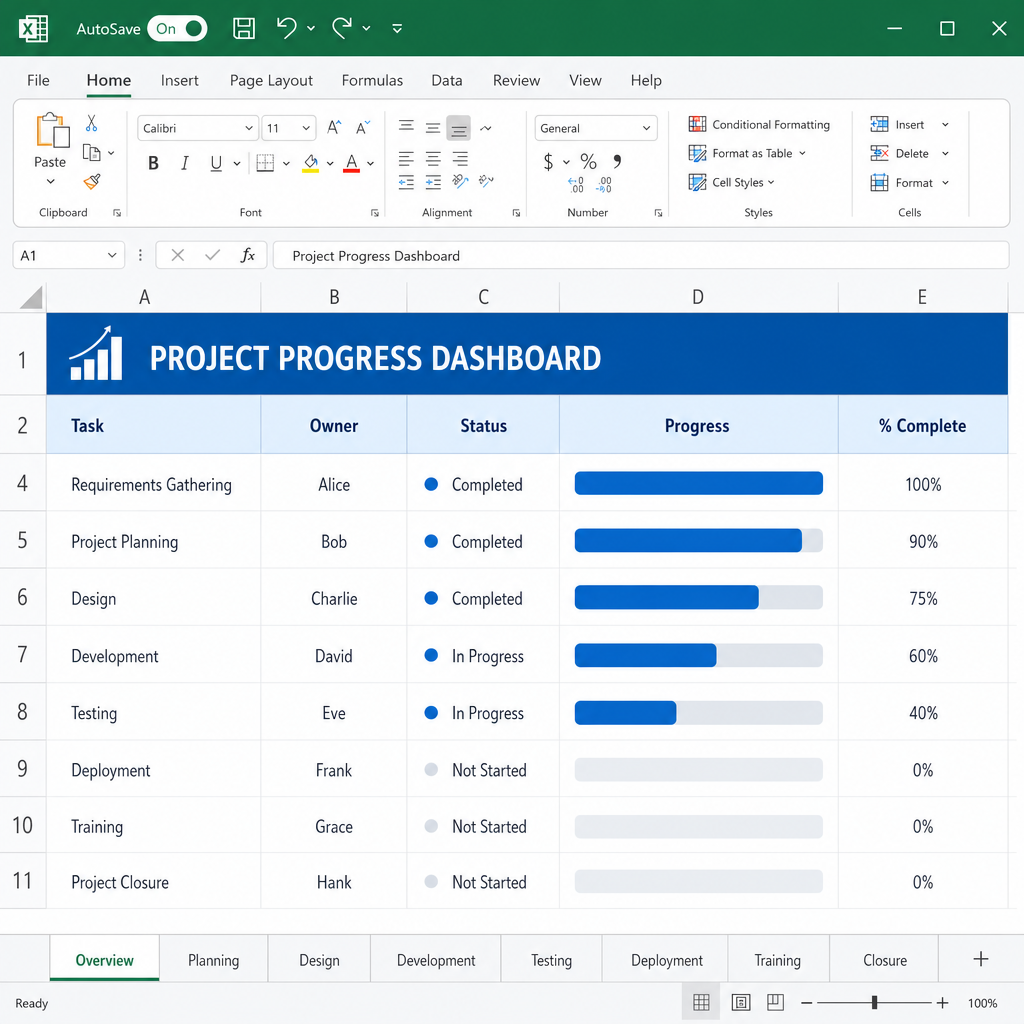 图 4:多 Sheet 翻译后逐表复核。
常见问题
问:Excel 翻译后公式会不会被删掉?
不会。OLTranslation 处理 Office 文件时会跳过公式内容,只翻译文本单元格。如果你发现公式有问题,通常是跨 Sheet 引用或命名区域受影响,而非公式本身被改动。
问:翻译后数字对不上怎么办?
先确认是"显示值变了"还是"底层的数值变了"。如果是显示格式改了就调格式;如果是底层数值变了,大概率是翻译前已被其他操作改动,跟翻译系统无关。
问:可以只翻译某几个 Sheet 吗?
当前流程处理整份文件。如果只想翻部分 Sheet,建议把不需要翻译的 Sheet 先复制到备份文件,翻完再合并回来。
问:Excel 和 Word/PPT 能用同一个入口吗?
可以。Office 类文件统一走 /translate-office 入口,PDF 走 /translate-pdf。详细流程可参考我们之前的复杂格式文档翻译指南。
准备好翻译你的文档了吗?
上传文件、选择目标语言,即可开始文档翻译。
- 支持 Word、PDF、PPT、Excel
- 文件加密传输
- 翻译将按账户额度扣减