
做 PDF 表单翻译 时,不要一上来就上传文件。先确认交付件还需不需要填写:需要继续录入内容,就保留可编辑结构或转成 Word;只需要固定当前填写结果,就先扁平化。无论走哪条路线,都要检查文字层和勾选状态,再进入翻译。
这套流程适合申请表、登记表、问卷和验收表,但不替代认证翻译。
商业关系与费用说明: OOCCRR 与 OLTranslation 均为我们运营的工具。截至 2026 年 8 月 20 日,OOCCRR 表单扁平化页面标注为免费;PDF 转 Word 普通和 OCR 模式均为会员付费功能,OCR 另受共享日配额限制。OLTranslation 翻译会消耗账户配额,不能描述成免费服务。
先判断:你的双语表单还要不要继续填写
可填写 PDF 包含文本框、复选框、下拉列表或签名字段。字段值与页面外观可能分开保存,因此“屏幕上看得到”不等于“转换后一定还在”。Adobe 的 PDF 表单说明也把这些内容视为独立交互元素。
先复制一份工作副本,再按交付目标选择路线:
- 还要继续填写:保留原表单;工具无法处理字段时,转成 Word 再翻译。
- 只需要归档:先扁平化,再检查文字层是否可读取。
- 原件是扫描图片:先 OCR,不要直接上传 OLTranslation。当前 PDF 翻译入口仅支持文本型 PDF。
- 需要官方提交:先确认机构是否接受双语副本。翻译工具不能替代认证翻译、盖章或原件核验。
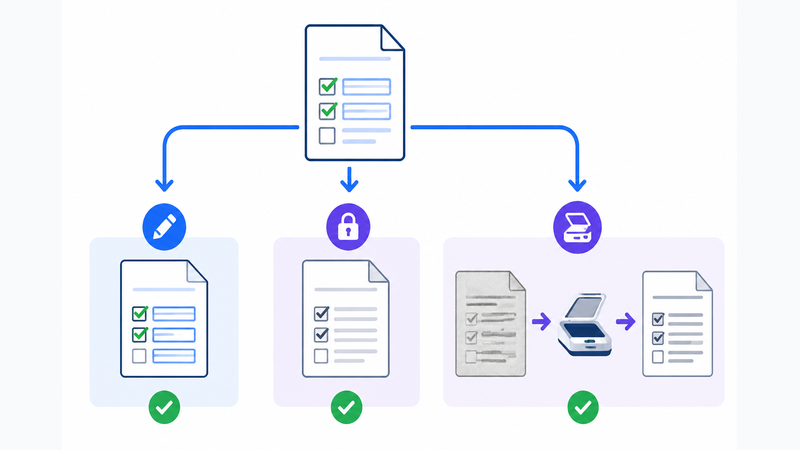 图 1:根据“继续填写、固定外观、扫描图片”选择不同处理路线。
路线一:需要继续编辑,就转 Word 后再翻译
这条路线适合需要调整字段、补充双语标签的表单。目标是获得可编辑的段落、表格和标签。
- 打开 OOCCRR PDF 转 Word,先判断文件是电子 PDF 还是扫描 PDF。
- 电子 PDF 选择普通模式;扫描表单选择 OCR 模式。两种模式均为会员付费功能,不能写成免费转换。
- 下载 DOCX,核对字段标签、选项、页眉和说明文字。
- 修正重复字符和拆开的表格,再从 Office 文档翻译入口上传。
- 翻译后调整列宽和分页,与原始 PDF 并排复核。
OCR 模式重视文字还原,不保证复选框、签名和复杂布局都变成 Word 控件。源格式选择可参考 PDF 与 Word 翻译对比指南;涉及批注时,再看 Word 修订与批注核对清单。
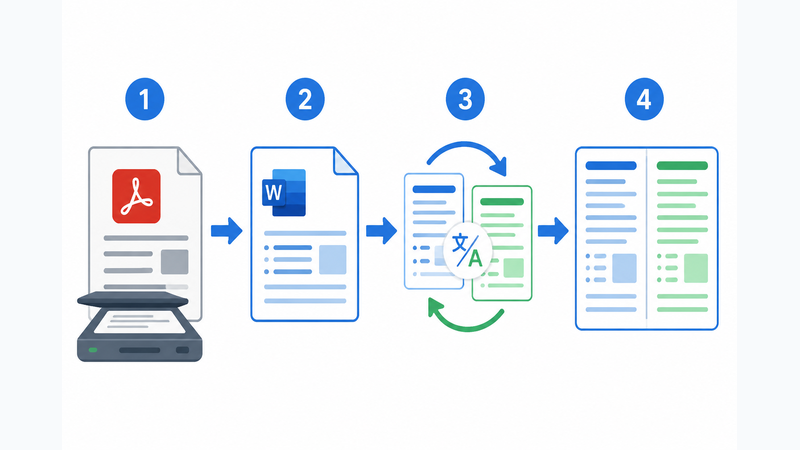 图 2:先转换和修正可编辑结构,再翻译 Word,最后对照原始表单复核。
路线二:只需固定结果,就先做 PDF 表单扁平化
PDF 表单扁平化会把字段当前外观固定到页面,使结果不再依赖控件。它适合归档或交付只读副本,但通常不可逆,必须保留原件。
- 复制原文件,文件名增加
-flattened-copy,不要覆盖可填写版本。 - 使用 OOCCRR PDF 表单扁平化处理工作副本。该页面当前标注为免费,并说明处理在浏览器本地完成。
- 导出后重新打开,核对文本框、选项、签名和日期。
- 用鼠标尝试选择一段正文。如果完全无法选择,说明页面可能只剩图像外观,需要先 OCR。
- 只有文字层可读取时,才从 PDF 翻译入口上传;否则先生成可编辑 DOCX,再走 Office 翻译。
W3C 的 PDF 表单控件技术说明强调字段需要可识别的名称、角色和值。双语版还要检查控件含义是否清楚。
勾选框、签名和日期最容易在哪里丢失
转换完成不等于可以交付,应核对五类内容:
- 复选框和单选按钮:检查选中状态与相邻文字是否对应。
- 签名字段:确认签名图像、时间和位置,没有把空白框误判为已签名。
- 日期格式:确认
03/04/2026的月日顺序,必要时改成 ISO 日期。 - 必填提示:星号、红框和错误提示可能不在正文文字层中,译后需要人工补查。
- 下拉选项:当前值可见,不代表其他选项已翻译。
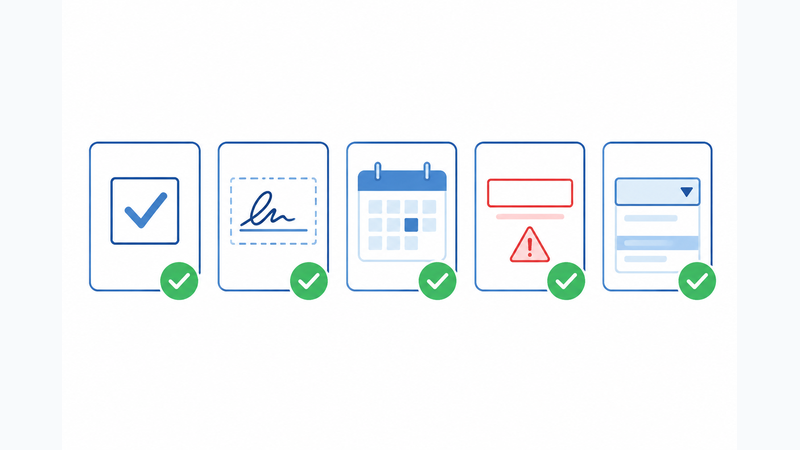 图 3:译后同时检查勾选状态、签名、日期、必填提示和下拉选项。
一份可以直接执行的交付检查清单
保留原始 PDF、工作副本和最终双语件,再执行以下检查:
- 原文标签与译文逐项对应,没有遗漏隐藏字段。
- 姓名、证件号、金额、日期和选项状态与原件一致。
- 文本没有压住输入框、边框、印章或签名。
- DOCX 表格没有拆列,PDF 页序没有变化。
- 用另一款 PDF 阅读器打开成品,确认显示一致。
扫描表单可结合 扫描版合同 OCR 预处理方法检查清晰度、数字和表格。
能力边界与付费说明
截至本文发布日期,使用两站组合流程时应注意以下边界:
- OOCCRR PDF 表单扁平化当前标注为免费,但这不代表所有 OOCCRR 功能都免费。
- OOCCRR PDF 转 Word 普通模式为会员付费专属;PDF 转 Word OCR 同样为付费专属,并与指定高级功能共享每日 100 页或张的配额池。
- OLTranslation 的 PDF 翻译当前只支持文本型 PDF,不直接识别扫描页或图片内文字。
- OLTranslation 按页数或字符折算消耗配额,应根据 VIP 与页数包说明选择方案。
- 自动转换不能替代对签名、证件号码和提交规范的人工审核。
规则会更新,请以当日功能页和价格页为准。
常见问题
问:PDF 表单扁平化后还能继续填写吗?
答:通常不能。扁平化会把当前字段外观固定到页面,原来的输入框和选项控件不再用于编辑。请保留原始可填写 PDF,只处理工作副本。
问:PDF 表单翻译一定要先转 Word 吗?
答:不一定。需要继续编辑时,转 Word 通常更方便;只需固定当前填写结果时,可以先扁平化。无论选择哪条路线,都要先确认文字层可读取。
问:为什么扁平化后 OLTranslation 仍然不能翻译?
答:扁平化只负责固定字段外观,不等于生成可识别文字。如果导出结果变成图片型页面,仍需先 OCR,生成文本型 PDF 或 DOCX 后再翻译。
问:OOCCRR 的 PDF 转 Word 是免费的吗?
答:不是。截至 2026 年 8 月 20 日,普通模式和 OCR 模式都属于会员付费专属功能;OCR 模式还受共享日配额限制,请以最新价格页为准。
问:OLTranslation 可以免费翻译整份表单吗?
答:不能这样承诺。翻译会消耗账户配额,站点提供 VIP 和文档页数包。即使账户存在赠送额度,也不应把整项翻译服务描述成永久免费。
问:双语表单可以直接用于签证或法律提交吗?
答:不一定。接收机构可能要求认证翻译、公证、指定模板或译者声明。工具生成的双语副本应先人工复核,再按机构规则决定是否能够提交。
准备好翻译你的文档了吗?
上传文件、选择目标语言,即可开始文档翻译。
- 支持 Word、PDF、PPT、Excel
- 文件加密传输
- 翻译将按账户额度扣减