
做论文翻译,真正花时间的通常不是“翻译”这一步,而是后面的复核:术语有没有跑偏、公式和表格有没有乱、最后能不能直接拿去读。
这篇不聊概念,直接基于 OLTranslation 当前网页版流程,给你一套能落地的操作顺序。
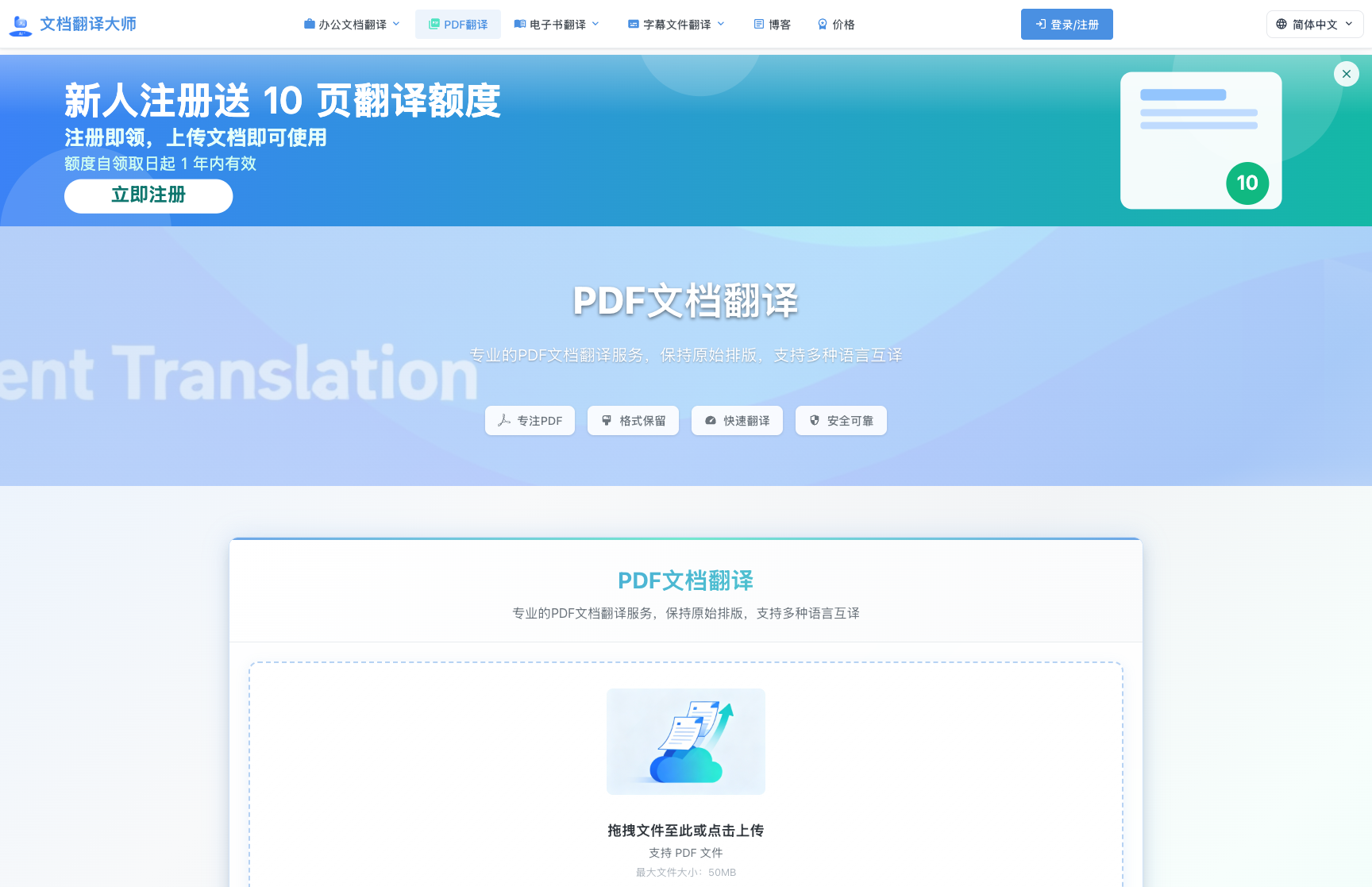 图 1:上传前页面状态。
这篇适合谁
- 需要处理中英文论文的学生和科研用户
- 想用在线工具先出初稿,再做人工校审的团队
- 对“保留原排版”有硬要求的人
先看 OLTranslation 网页版当前能力
按当前项目文案和页面能力,论文场景相关的关键信息可以先记住这几条:
- 支持 PDF、Office、电子书、字幕等多类文件入口,论文场景主入口是
/translate-pdf - 支持 11 种语言互译(中、英、法、西、意、日、韩、泰、越、马、菲)
- 单文件大小上限为 50MB
- 翻译表单是“两段式流程”:先“上传分析文档”,再“开始翻译”
- 任务支持后台运行,记录在
/my-page/records里持续查看
这组能力的好处是流程更稳,不需要你在一个弹窗里把所有动作一次做完。
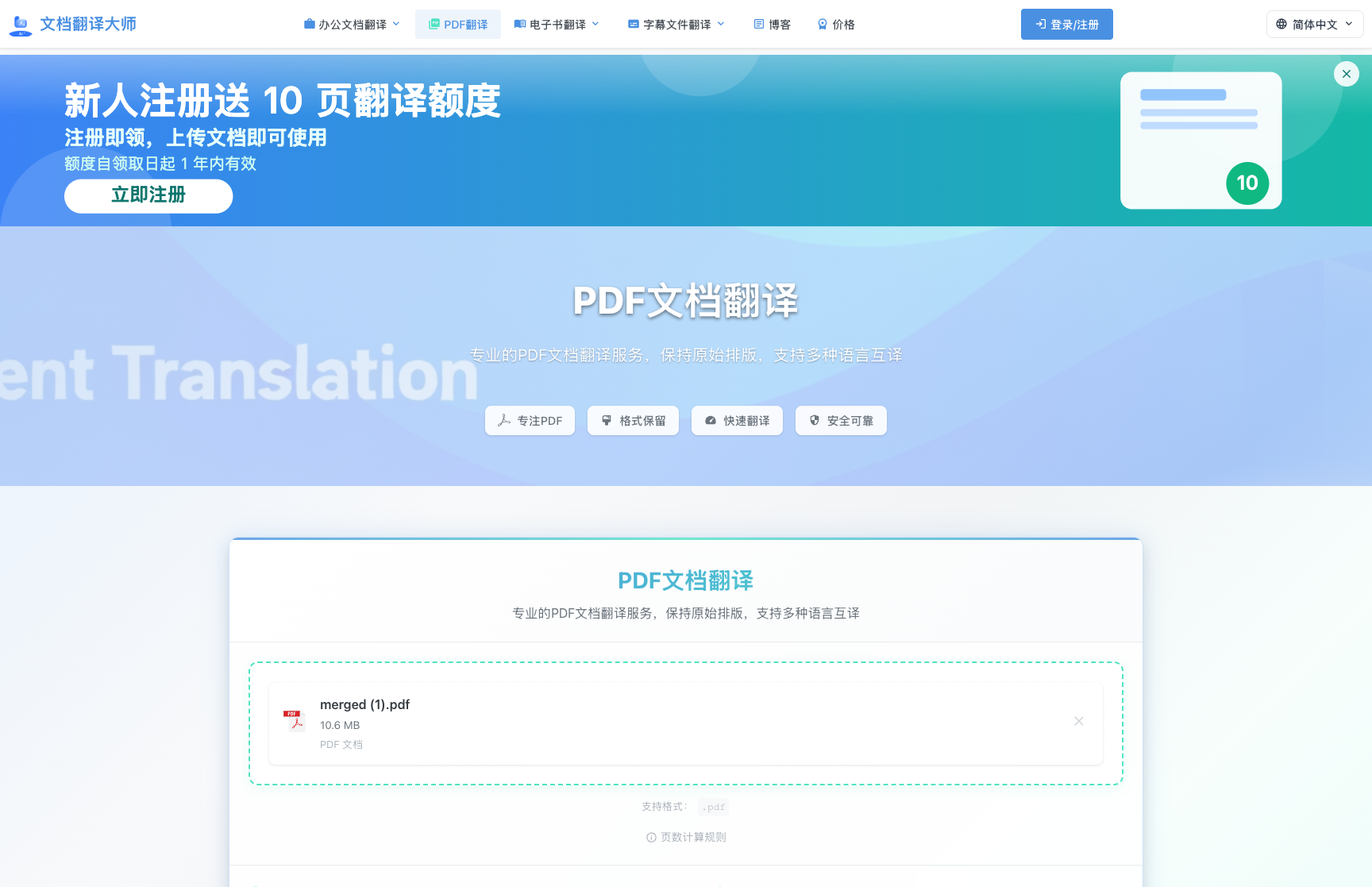 图 2:文件已选择,准备进入分析阶段。
我建议的实操流程(按这个顺序走)
1) 先做文档预检查,再上传
先看三件事:
- 这份论文是不是文本型 PDF(不是扫描图)
- 公式和图表是不是特别密集
- 是否有你必须统一的专业术语
如果是扫描件,建议先做 OCR 再翻译,后续排版和准确率通常更稳。
2) 在 /translate-pdf 完成上传分析
上传文件后,不要马上期待结果下载。当前页面设计是先做“上传分析”,拿到文件页数和基础信息,再进入翻译提交。
这一步对长论文很重要。你能更早发现问题,而不是等十几分钟后才知道失败。
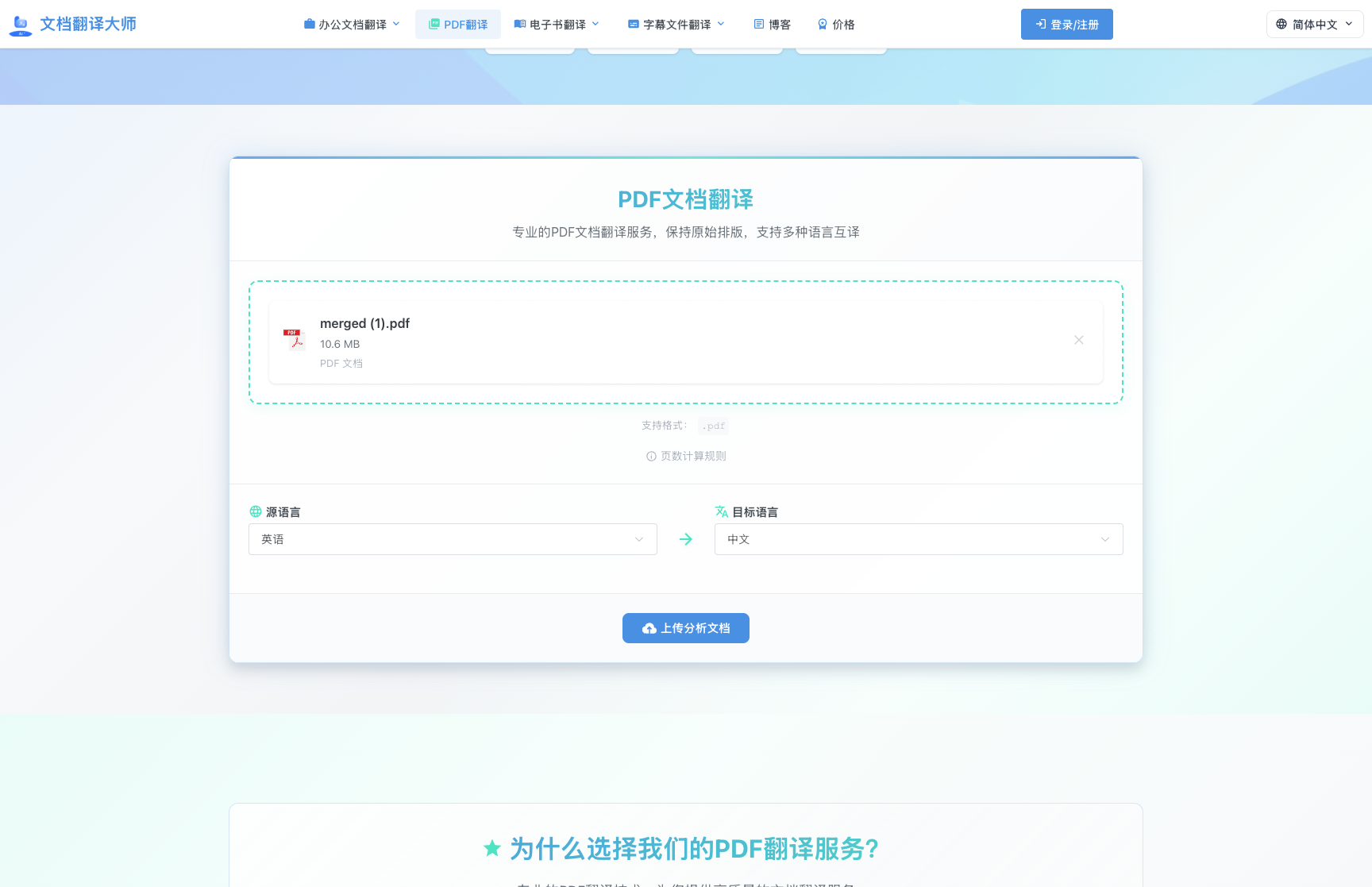 图 3:先上传分析文档,再进入翻译提交。
3) 设置源语言和目标语言,再发起翻译
论文场景里,建议你在源语言上不要全靠自动判断,尤其是混排文档。
- 单语论文:源语言显式选择更稳
- 双语文档:先抽一小段测试,再决定是否整篇走同一设置
设置完成后点击“开始翻译”,任务会进入进行中状态。
4) 任务放后台跑,去记录页盯结果
当前交互支持把任务放到后台,你可以直接去 /my-page/records 看进度和结果,不必盯着上传页。
对于论文翻译,这个设计很实用:你可以并行处理术语表、文献管理,不用卡在单页等待。
不放图也没关系,实操时直接进入 /my-page/records,切到“进行中”即可看到任务状态变化。
论文翻译后,重点核对这 4 类内容
1) 术语一致性
先挑 10 到 20 个高频术语做抽样检查。只要核心术语一致,后续人工修订量会明显下降。
2) 公式与图表附近文本
公式本体不一定是问题点,问题常在公式前后的说明句、图注、表头。这里最值得人工再看一遍。
3) 段落层级和编号
看章节编号、二三级标题、引用编号是不是还对得上。论文阅读效率很依赖结构连续性。
4) 页数与配额消耗
如果你是按页数管理预算,建议每次翻译后都在个人中心看一次消耗,避免月底才发现配额规划不准。
如果你需要做预算复盘,可以直接在 /my-page/consumption 查看页数消耗明细与变化节奏。
常见坑与对应处理
坑 1:文件能传,但结果不理想
常见原因是源语言设错,或者把扫描件当文本 PDF 直接翻。前者改设置重试,后者先 OCR。
坑 2:术语每页都在变
不要整篇翻完再统一。先做术语抽样,确定译法后再跑全文,会省下很多返工时间。
坑 3:只看“能下载”,不看“可复核”
下载成功不等于可交付。论文场景至少要抽检摘要、方法、结果、结论这四个部分。
能力边界先说清
- 对文本型 PDF,当前流程更友好
- 对扫描件、图像内文字,建议先 OCR
- 对极复杂排版,建议预留人工复核时间
把边界说清,不是保守,而是为了让预期和结果一致。
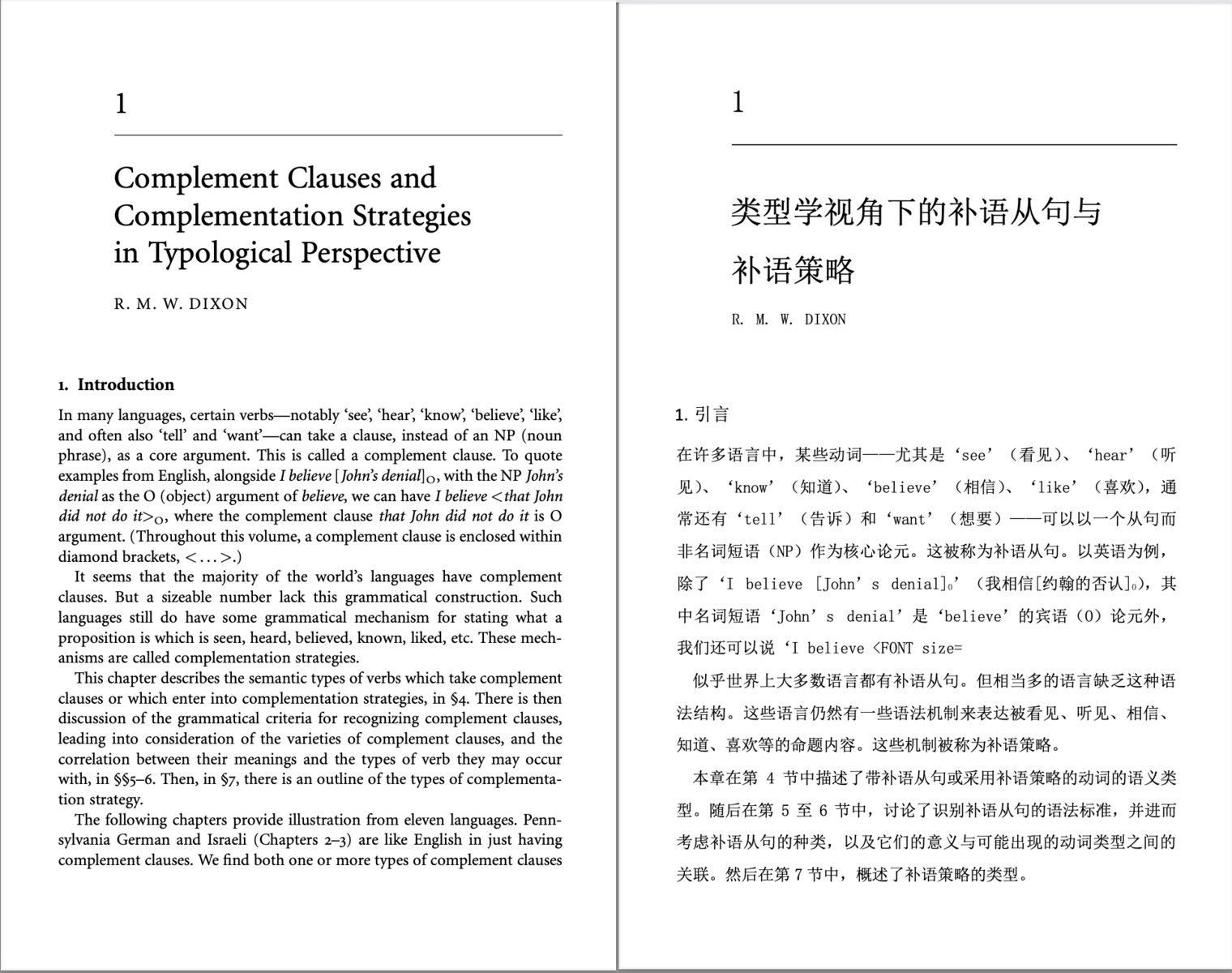 图 4:你提供的原文页与译文页对比(左:原文,右:译文)。
常见问题
问:论文翻译一定要一次跑完整篇吗?
不建议。优先按章节或页段分批处理,先验证术语和版式,再跑全量,整体效率更高。
问:我更适合用哪个入口?
论文优先走 /translate-pdf。如果是 Word 稿件或答辩 PPT,再切到 /translate-office。
问:翻译中途能不能离开页面?
可以。当前流程支持后台运行,你可以在记录页持续查看任务状态。
结语
如果你的目标是“先快速拿到可读版本,再进行小范围人工修订”,OLTranslation 的这套网页流程是够用的。
关键不是找一个“全自动神器”,而是把上传分析、参数设置、记录复核这三步跑顺。流程顺了,翻译质量和时间成本都会稳定很多。
准备好翻译你的文档了吗?
上传文件、选择目标语言,即可开始文档翻译。
- 支持 Word、PDF、PPT、Excel
- 文件加密传输
- 翻译将按账户额度扣减