
Word 表格翻译要同时检查语言和结构。 最容易返工的不是普通段落,而是合并单元格、跨页表头、固定行高、批注和表格内的数字字段。先冻结原件,再逐项抽检结构,能把“译文正确但交付文档不可用”的问题提前发现。
本文适合翻译合同、报价单、方案、技术手册和项目文档的商务、法务、产品及运营团队。它讨论已有 .docx 文件的翻译和交付验收;不替代对金额、法律条款或专业术语的人工审阅。
哪些 Word 表格最容易在翻译后出问题
Word 表格不只是行和列。一个单元格还可能包含段落样式、编号、图片、批注、交叉引用和合并关系。译文变长后,原本紧凑的列宽与行高尤其容易露出问题。
重点先标出四类高风险结构:
- 合并单元格:标题区、分组区和签章区常由相邻单元格合并而成。Microsoft 的合并与拆分说明明确要求先选择相邻单元格;交付前要确认这些关系没有被拆散。
- 跨页表头:长表在第二页后仍要能识别列名。Word 的重复标题行规则只在打印布局或打印时可见,且手动分页会影响重复显示。
- 固定高度和窄列:译文更长时,如果行高被设为“确切值”,文本可能显示不全;可按 Microsoft 的单元格随内容扩展方法复核行高。
- 批注与修订:批注线程、修订痕迹和隐藏文字可能包含不应对外发送的信息。相关处理可结合 Word 修订、批注和目录检查清单 一起完成。
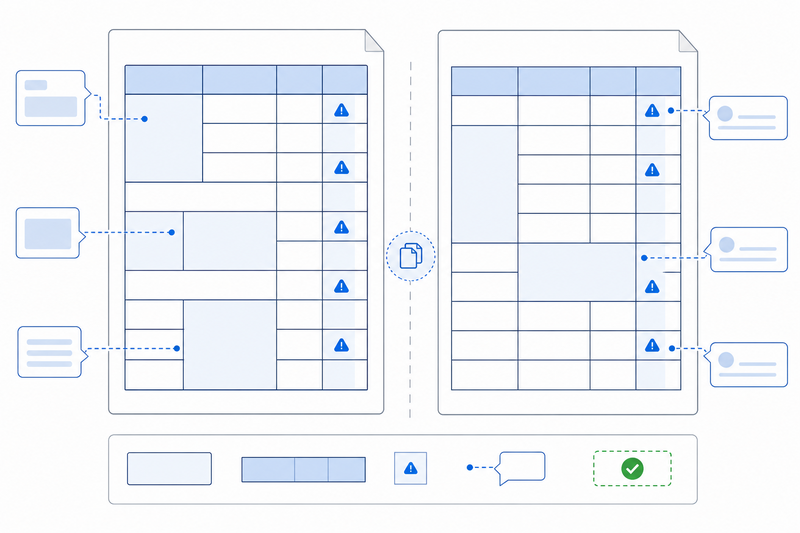 图 1:翻译前先识别会影响结构和交付的四类表格元素。
翻译前:先做一份可回退的表格预检
不要直接处理唯一原件。复制一份工作文件,再按下列顺序预检:
- 切换到打印布局:查看长表是否跨页,并确认首行是真正的表头,而不是普通文本行。
- 打开网格线:没有边框的表格也要能看清单元格边界,方便判断合并范围和空单元格。
- 记录固定结构:在表格标题、表头、合并区、签署区和附件表上做备注;金额、日期、货币、单位、版本号和公司全称应列入核对项。
- 处理修订与批注:决定是保留、接受还是拒绝修订,并在翻译前形成固定版本。不要把内部批注留到对外文件里。
- 抽查嵌套表格:一个单元格内若嵌有第二张表,建议单独记录。它比普通表格更容易因内容扩展而改变高度。
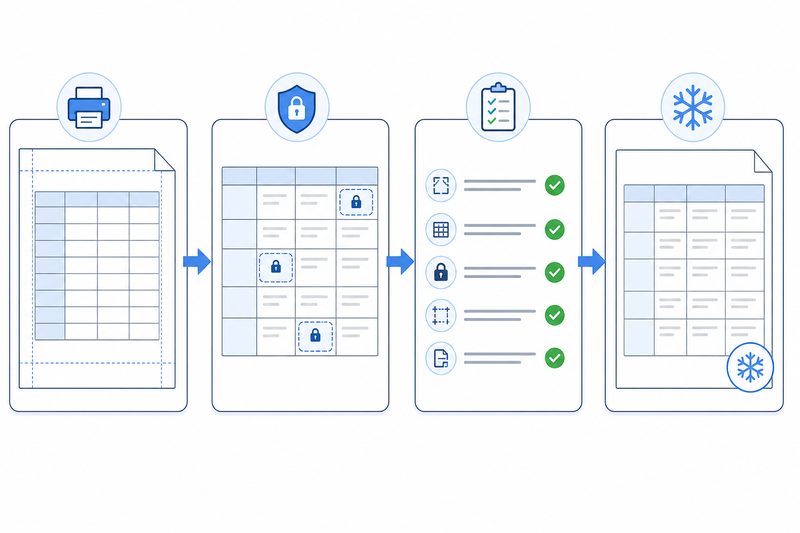 图 2:先冻结版本和结构,再开始替换表格中的可见文本。
翻译时:让结构留在原位,只处理可见文本
处理 Word 文件时,优先使用Office 文档翻译入口上传工作副本,并在开始前确认语言方向。表格中的列名、行标签和正文都应翻译,但数字、币种、计量单位、料号、版本号和官方产品名不能被当成普通句子改写。
遇到译文变长时,按这个顺序处理更稳:先在不改变单元格关系的前提下自然换行;再检查列宽与段落间距;最后才调整行高。不要为了塞进一页而缩小到难以阅读的字号,也不要随意拆分原有合并单元格。
对于反复出现的项目名和字段名,应采用同一份固定译法。若同一文件同时有 Word 表格和 Excel 附件,Excel 的公式、单位与多 Sheet 检查可参照 Excel 表格翻译格式指南;两个文件不要分别临时决定术语。
翻译后:用“结构—字段—输出”三轮验收
第一轮检查结构:合并区是否仍完整、表头是否仍在首行、嵌套表和签章区是否存在、长表第二页是否显示标题行。第二轮检查字段:随机抽查每张表的金额、日期、单位、公司名、版本号和条款编号。第三轮检查输出:在打印预览和 PDF 导出结果中查看分页、断行、页眉页脚和页码。
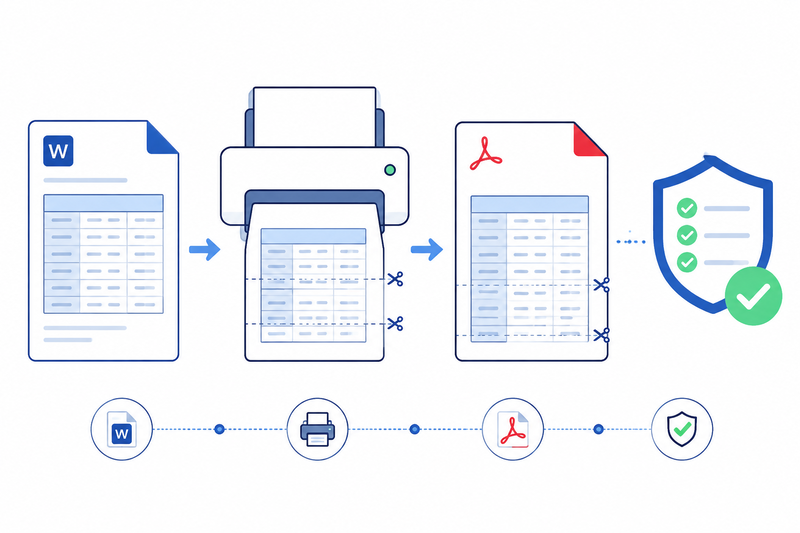 图 3:交付前在打印预览和导出文件中复核,才能发现跨页表头与分页问题。
推荐每张高风险表至少抽查 3 个位置:开头、中段和跨页处。对外合同、报价单和技术参数表还应由对应业务负责人确认数字与术语,机器翻译不能代替责任人审批。
能力边界:哪些表格必须人工复核
文档翻译能提高初稿处理效率,但以下内容不应只靠一次文件翻译决定:
- 金额、税率、币种、日期、交付条件和生效条款。
- 含有公式、嵌入对象、宏、复杂域或外部链接的表格。
- 扫描件转换出的 Word 表格;识别错误应先在原文层修正。
- 需要公证、认证、投标或正式法律效力的文件。
这类文档的正确流程是“生成可审阅译稿 + 结构检查 + 业务或专业人员复核”,而不是把下载文件直接当成交付终稿。
常见问题
问:合并单元格翻译后看起来分开了,先修哪里?
答:先打开网格线,确认单元格关系是否真的被拆分;若结构没变,通常是段落、边框或列宽让视觉上看起来断开。先恢复边框与宽度,再决定是否需要重新合并。
问:为什么第二页没有重复表头?
答:表头必须从表格第一行开始,并启用“重复标题行”。手动分页可能导致它不显示,因此应在打印布局或导出 PDF 中检查,而不是只在普通编辑视图判断。
问:译文显示不全,是不是应立即缩小字体?
答:不建议。先检查行高是否设为“确切值”,再调整自然换行、列宽和段落间距。过度缩小字体会降低可读性,也容易让对外文件显得不专业。
问:表格里的金额和单位要翻译吗?
答:数值本身通常应原样保留;币种、单位和字段名称是否翻译,要按合同、报价或技术规范的交付要求决定。所有涉及金额与单位的结果都应由业务负责人复核。
问:Word 表格翻译后能直接导出 PDF 交付吗?
答:可以先导出作验收样本,但不要跳过打印预览。尤其是跨页表头、页码、签章区和长句换行,往往只有在 PDF 或实际打印布局里才容易看出问题。
准备好翻译你的文档了吗?
上传文件、选择目标语言,即可开始文档翻译。
- 支持 Word、PDF、PPT、Excel
- 文件加密传输
- 翻译将按账户额度扣减