
Word 文档带着修订、批注和自动目录时,最危险的做法是直接上传。先确定正式正文,再翻译干净的工作副本,最后更新目录和字段。本文适合合同、报告、论文和技术文档,不涉及认证翻译。
先做选择:修订接受、拒绝,还是保留
修订不是普通颜色标记,而是文档里的编辑记录。Microsoft 的接受或拒绝修订说明特别提醒:“无标记”只是在当前视图隐藏修订,并没有删除它们。重新打开文件时,旧文字和删除内容仍可能出现。
上传前应由文件负责人逐条决定:
- 已经确认的修改:接受修订,让新内容进入正式正文。
- 明确撤销的修改:拒绝修订,恢复原文字。
- 尚未定案的修改:不要替负责人判断;保留在原件中,并复制到单独的问题清单。
- 需要译后继续审阅:保留一份含修订的原件作为证据,另存一份已处理修订的翻译工作副本。
不要在唯一原件上执行“全部接受”。先用带日期和版本号的文件名保存副本,例如 Manual_v3_CN_clean_20260812.docx。
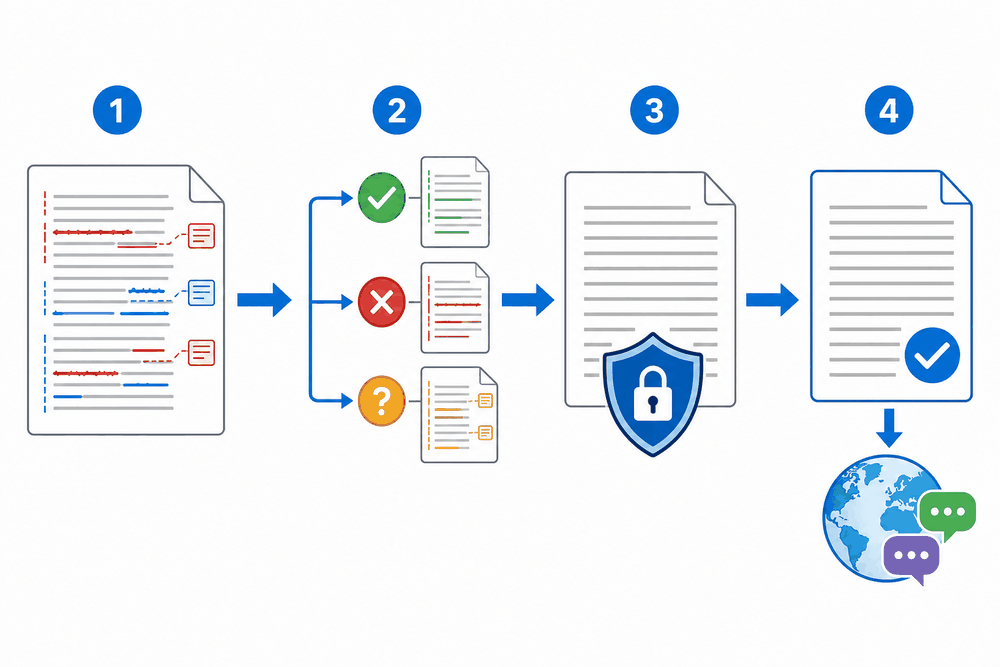 图 1:先由内容负责人解决修订,再生成用于翻译的干净副本。
批注要先分类,不能一键删除
批注常包含术语解释、待确认数字和内部讨论,可能含有不应对外的信息。
逐条把批注分成三类:需要写入正文、仅供译者参考、需要删除或脱敏。前两类可整理成独立的术语与问题清单;涉及账号、电话、未公开报价或个人信息的内容,应在上传前清除。Microsoft 的文档检查器说明建议在原件副本上操作,因为被删除的数据不一定能够恢复。
不要假设翻译工具会完整翻译、保留或正确关联每一条批注线程。 OLTranslation 支持 Word、DOCX 文档翻译,但修订记录、批注作者、回复关系和隐藏元数据仍应在译前处理、译后人工核验。
自动目录不要手工翻译
自动目录由标题样式和字段生成。直接在目录里改译文,后续更新字段时可能被覆盖。正确顺序是先翻译正文标题并确认“标题 1、标题 2”等样式仍在,再更新整个目录。
根据 Microsoft 的更新目录说明,若标题文字或章节有变化,应选择“更新整个表”;“仅更新页码”不会反映新增章节和标题文字变化。手工输入的目录不能自动更新,只能人工修改。
译后还要检查页码、交叉引用、图表题注和书签。可按 Ctrl+A 后按 F9 更新字段,但复杂表格中的字段可能需要单独更新,具体可参考 Microsoft 的更新字段说明。
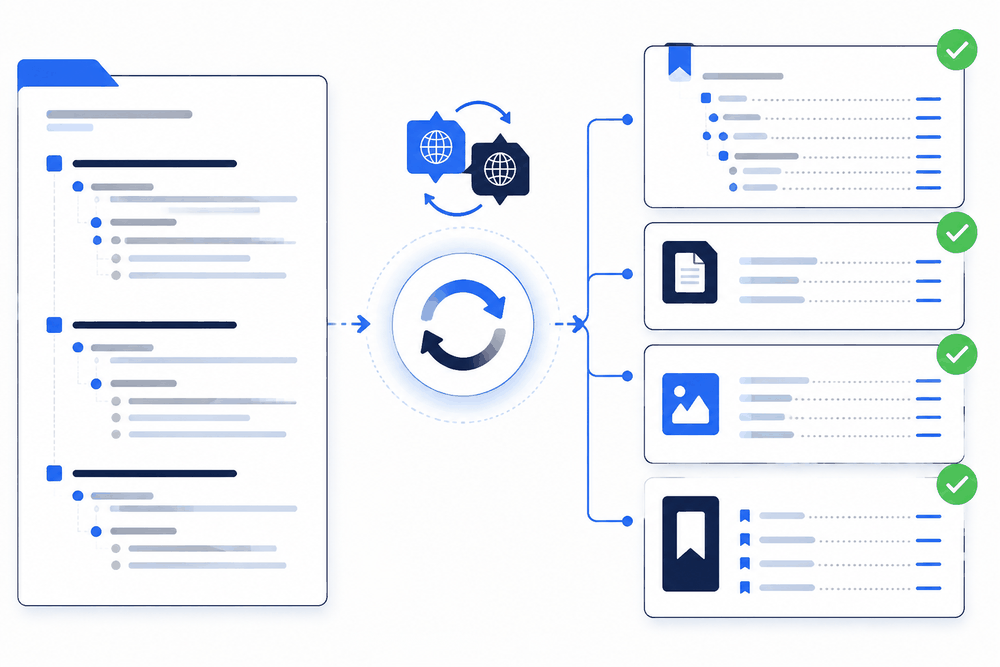 图 2:正文标题是源头,目录和交叉引用应在译后统一更新。
Word 翻译的九步检查清单
上传前
- 冻结最终版本,保存只读原件和可处理副本。
- 显示所有标记,逐条接受或拒绝修订,不用“无标记”冒充已清理。
- 分类批注,把必要背景移到独立术语表,并删除敏感信息。
- 检查隐藏文字、页眉页脚、文本框、脚注和文档属性。
- 确认目录来自标题样式,而不是空格、制表符手工拼接。
翻译与下载后
- 从 Office 文档翻译上传 DOCX 工作副本,确认源语言、目标语言和系统分析的额度后再创建任务。
- 下载后对照原件抽查标题、表格、编号、页眉页脚和术语;关键合同字段应逐项核对。
- 更新整个目录与全部字段,再检查页码、交叉引用、题注和书签是否仍指向正确位置。
- 运行文档检查器,确认没有遗留批注、修订、隐藏文字或个人信息,然后导出最终 DOCX/PDF。
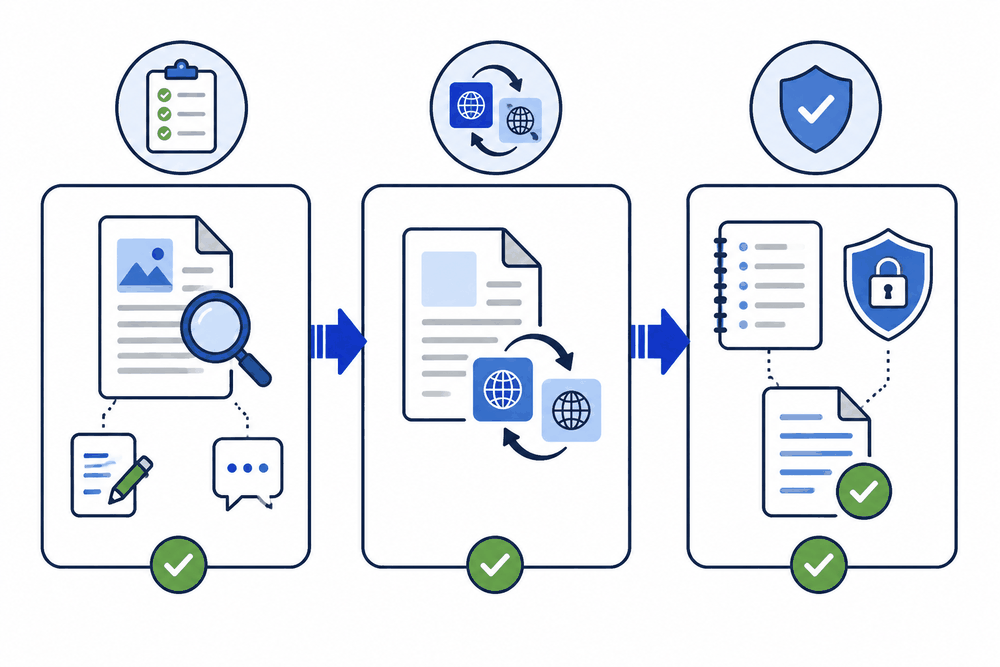 图 3:译前清理、翻译、字段更新和隐私检查缺一不可。
额度与付费说明
OLTranslation 是按可用额度使用的付费文档翻译服务,不是永久免费工具。Word 文档当前按每 2000 个字符折算 1 页,不足 1 页按 1 页计;实际消耗以上传分析结果为准。
新用户注册赠送的页数属于有限活动权益,不代表所有文档都可免费翻译。套餐价格、赠送额度、使用限制和有效期可能调整,请以支付与套餐页面及账户中的实时信息为准。先查看预计扣减,再决定是否开始任务。
能力边界与人工复核
OLTranslation 适合把常规 DOC/DOCX 正文转换为可编辑译文,但不能决定修订取舍,也不能替代专业文件的最终审核。以下情况要增加人工步骤:
- 多位审阅者的修订互相冲突,或批注仍有未解决问题;
- 文档含宏、受保护区域、嵌入对象、复杂域代码或外部链接;
- 自动目录、交叉引用、公式编号和图表题注必须严格对应;
- 文件要对外公开,需删除作者姓名、内部路径和隐藏内容;
- 译文用于签署、投标、监管提交或其他高风险用途。
若主要目标是判断源格式,可先读 PDF 还是 Word 更适合翻译;批量处理多个版本时,可配合批量文档翻译流程建立统一命名规则。
常见问题
问:选择“无标记”后可以直接上传吗?
答:不建议。“无标记”只隐藏显示,修订仍保存在文件中。应由负责人接受或拒绝修订,再另存翻译工作副本。
问:批注会自动翻译并保留回复关系吗?
答:不要作此假设。需要保留的背景应先整理到独立清单;下载后再检查批注内容、作者和回复关系,敏感批注应在上传前删除。
问:翻译后目录页码不对怎么办?
答:先确认译后标题仍使用标题样式,再选择“更新整个表”,同时更新交叉引用和题注字段。不要直接覆盖自动目录文字。
问:为什么目录更新后标题变回去了?
答:目录由正文标题和字段重新生成。若只改目录、没有修改正文标题,更新时会重新读取原来的标题。应先改正文标题,再更新目录。
问:Word 翻译如何计算额度?
答:当前按每 2000 字符折算 1 页,不足 1 页按 1 页计。它是付费额度规则,实际扣减以上传分析结果为准。
问:交付前怎样确认没有隐藏信息?
答:在副本上运行文档检查器,检查批注、修订、文档属性、个人信息和隐藏文字;同时人工查看页眉页脚、文本框和嵌入对象。
总结
带审阅痕迹的 Word 文档要按“定稿修订—分类批注—翻译正文—更新目录与字段—检查隐藏信息”的顺序处理。修订取舍和批注隐私必须由人决定,自动目录必须从正文标题重新生成,付费额度则要在任务开始前确认。把这些步骤固化为清单,才能避免旧文字误译、内部信息泄露和交付目录失效。
准备好翻译你的文档了吗?
上传文件、选择目标语言,即可开始文档翻译。
- 支持 Word、PDF、PPT、Excel
- 文件加密传输
- 翻译将按账户额度扣减